
1) VM Oluşturma Sihirbazını Açın
- Compute → Instances bölümüne gidin.
- Create butonuna tıklayın. Açılan sihirbaz dört sekmeden oluşur: Compute, Storage, Networking, Config.
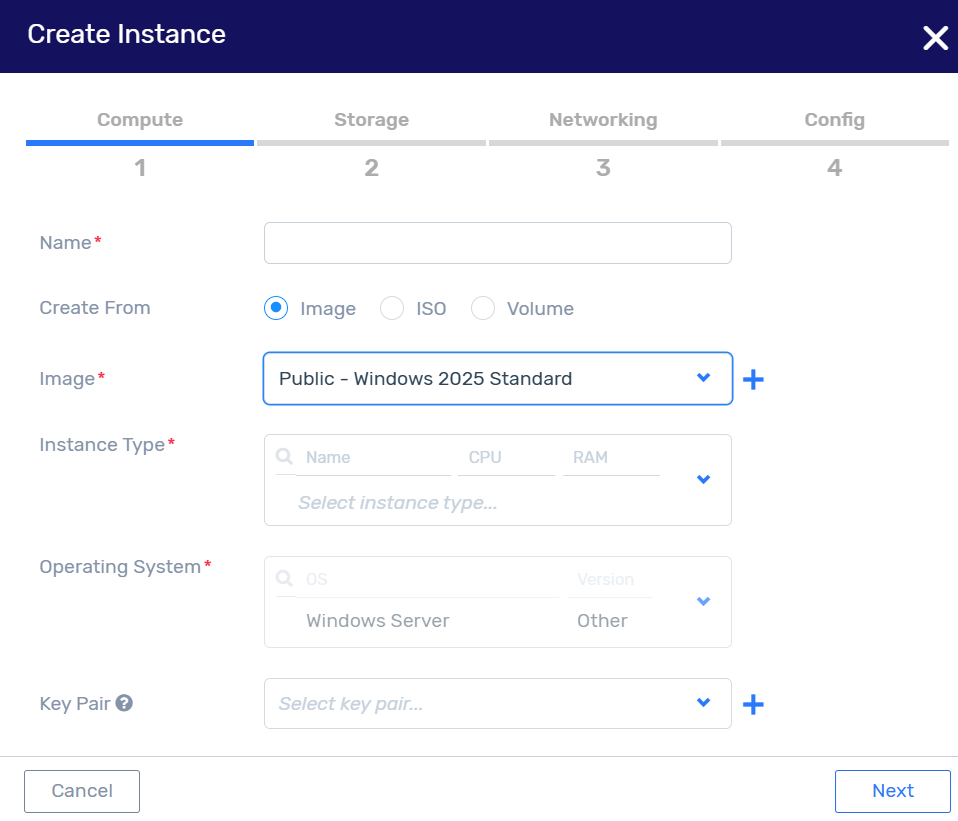
2) Compute Sekmesi
- Name: VM için bir ad girin.
- Create From: Image seçin.
- Image: Listeden Linux imajını seçin (ör. Public - Ubuntu 24.04 LTS).
- Instance Type: CPU / RAM kaynak profilini seçin.
- Key Pair: SSH bağlantısı için kullanılacak RSA (PEM) key pair’i seçin. Yeni bir key oluşturmak için + butonuna tıklayabilirsiniz.
- Opsiyonel Seçimler:
- Power Up: Sunucu oluşturulur oluşturulmaz otomatik başlatılsın. (Seçili ise VM sihirbaz tamamlandıktan sonra otomatik olarak başlar.)
- High Availability: Fiziksel arıza vb. gibi durumlarda VM’in farklı bir fiziksel host üzerinde yeniden başlatılmasını sağlar.
- Protect from deletion: VM’in sadece Tenant Admin rollerine sahip kullanıcılar tarafından silinmesine izin verir.
- Create Multiple: Aynı konfigürasyona sahip birden fazla VM oluşturmak için kullanılır.
- Next ile devam edin.
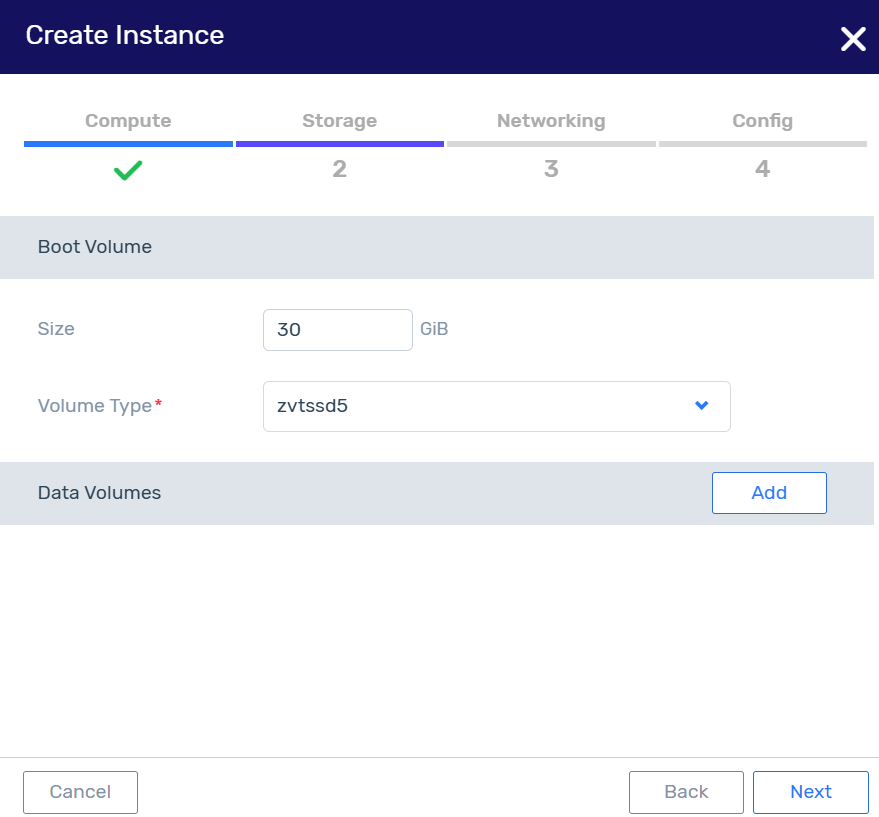
3) Storage Sekmesi
- Boot Volume: Boot diskinin boyutunu ve tipini belirleyin.
- Data Volumes (İsteğe bağlı): İhtiyaç halinde ek veri diskleri ekleyin.
- Next ile ilerleyin.
4) Networking Sekmesi
Bu adımda en az bir ağ arayüzü (NIC) tanımlanması zorunludur. Varsayılan olarak bir tane seçilir gelir ek işlem yapmaya gerek yoktur.
- VPC Seçimi: Mevcut VPC’lerden birini seçin. (Varsayılan VPC ile devam edebilirsiniz.)
- Subnet Seçimi: Seçtiğiniz VPC içindeki bir subnet’i seçin. (Varsayılan subnet kullanılabilir.)
- IP Ataması:
- Automatic (DHCP): Sunucu otomatik IP alır (varsayılan).
- Static (Manuel): İsterseniz seçtiğiniz subnet’den statik IP atayabilirsiniz.
- Security Group: Uygun security group’u seçin veya varsayılanı bırakın. Daha sonrasında gerekli konfigürasyonu yapacağız.
- DNS Name:
- Aynı ağ (aynı VPC/subnet) içindeki sunucuların birbirlerini isimle bulabilmesi için kısa bir DNS adı girin (ör.
my-ubuntu). - Bu değer internal DNS kaydı olarak kullanılacak şekilde atanır ve ağ içi keşfi kolaylaştırır.
- Aynı ağ (aynı VPC/subnet) içindeki sunucuların birbirlerini isimle bulabilmesi için kısa bir DNS adı girin (ör.
- Next ile devam edin.
- Opsiyonel olarak metadata veya etiketler ekleyebilirsiniz.
- Finish ile sihirbazı tamamlayın.
6) VM Başlatma
- Eğer Power Up seçili değilse, oluşturulan VM’i listeden seçip Start ile başlatın.
- Power Up seçiliyse, VM oluşturma işlemi tamamlandıktan sonra otomatik olarak başlar.
- Status alanı Active olduğunda VM kullanıma hazırdır.
7) Elastic IP Atama
RNG Cloud ortamında oluşturulan sanal sunucular varsayılan olarak public IP adresi ile gelmez.İnternet erişimi sağlamak için VM’e bir Elastic IP atanmalıdır.
- Compute → Instances sayfasına gidin.
-
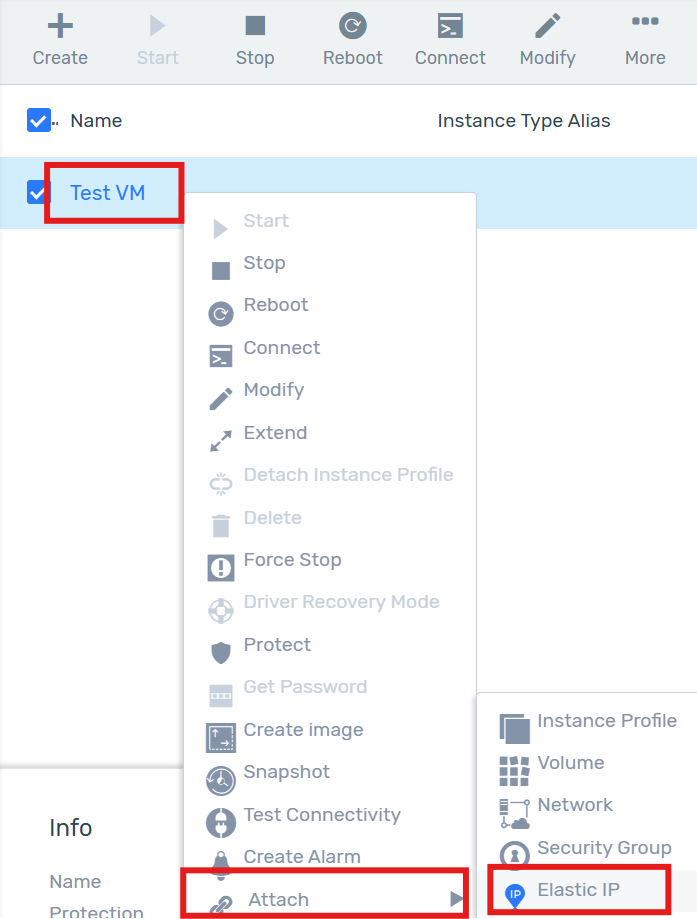
İlgili VM’e sağ tıklayarak Attach → Elastic IP seçin.
-
+ butonuyla havuzdan yeni bir Elastic IP talep edin ve ardından OK butonuna tıklayın.
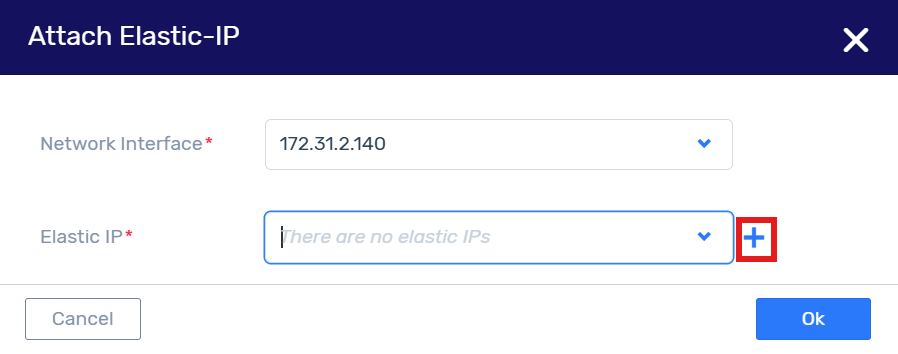
- Ardından OK butonuna tekrar tıklayarak işlemi bitiriyoruz.
-
Atanmış olan Elastic IP bilgisine daha sonrasında 2 şekilde ulaşabilirsiniz.
- Menu → Compute → Instances bölümüne gelip VM’ın adına tıklayın.

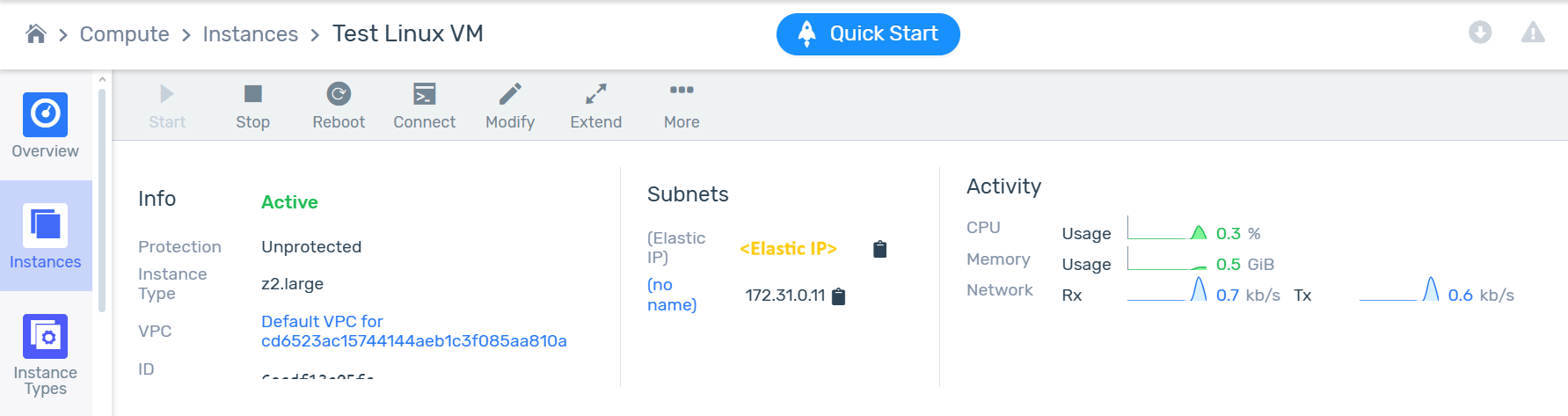
-
Menu → VPC Networking → Overview bölümünde görsel olarak atanmış olan Elastic IP’nizi görebilirsiniz.
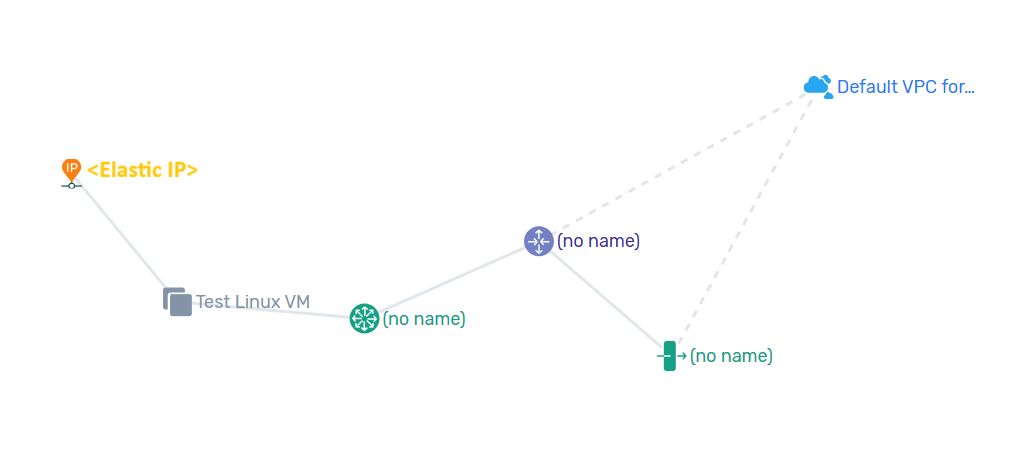
💡 Elastic IP, dış ağdan SSH bağlantısı kurabilmeniz için gereklidir.
8) Security Group (Güvenlik Grubu) Yapılandırması
Elastic IP atandıktan sonra, SSH bağlantısına izin verecek güvenlik kurallarının tanımlanması gerekir. Bu adımda yalnızca SSH bağlantısı (TCP 22) için gerekli olan temel güvenlik kurallarını oluşturacağız.Security Group’lar hakkında kapsamlı bilgi için Security Group Yönetimi dokümanına göz atabilirsiniz.
- Sol üst menüden VPC Networking → Security Groups bölümüne gidin.
- VM’in bağlı olduğu security group’u seçin ve Modify tıklayın.. VM kurarken varsayılan olarak bıraktıysanız default isminde olandır.
- Temiz bir şekilde ilerleyebilmek için kuralların sağındaki çöp kutusu işaretiyle varsayılan gelen 3 kuralı da silin.
Yeni Kuralların Eklenmesi
Aşağıdaki adımlarla iki yeni kural ekleyeceğiz:- 1. Kural: SSH bağlantısı için dış erişimi açar (Ingress).
- 2. Kural: Sunucunun internete çıkabilmesi için giden trafiğe izin verir (Egress).
🔹 1. Kural - Ingress (Gelen Trafik)
Add butonuyla yeni kural ekleyin ve aşağıdaki gibi düzenleyin.
Bu kural sayesinde dış ağdan (internet üzerinden) 22 portu aracılığıyla SSH bağlantısı kurulabilir.
Varsayılan olarak
ANY seçildiğinde tüm IP adreslerinden bağlantıya izin verilir. Güvenlik amacıyla dilerseniz belirli bir IP veya IP aralığı tanımlayabilirsiniz. ANY yerine SUBNET seçin ve değer olarak örneğin 85.x.x.x/32 girebilirsiniz.
🔹 2. Kural - Egress (Giden Trafik)
Bu kural, sunucunun internete veya diğer dış kaynaklara erişebilmesini sağlar (ör. güncellemeler, yazılım indirmeleri vb.).
Uygulama Sonrası Görünüm
Tüm işlemleri tamamladığınızda güvenlik grubu kurallarınız aşağıdaki görseldeki gibi görünmelidir: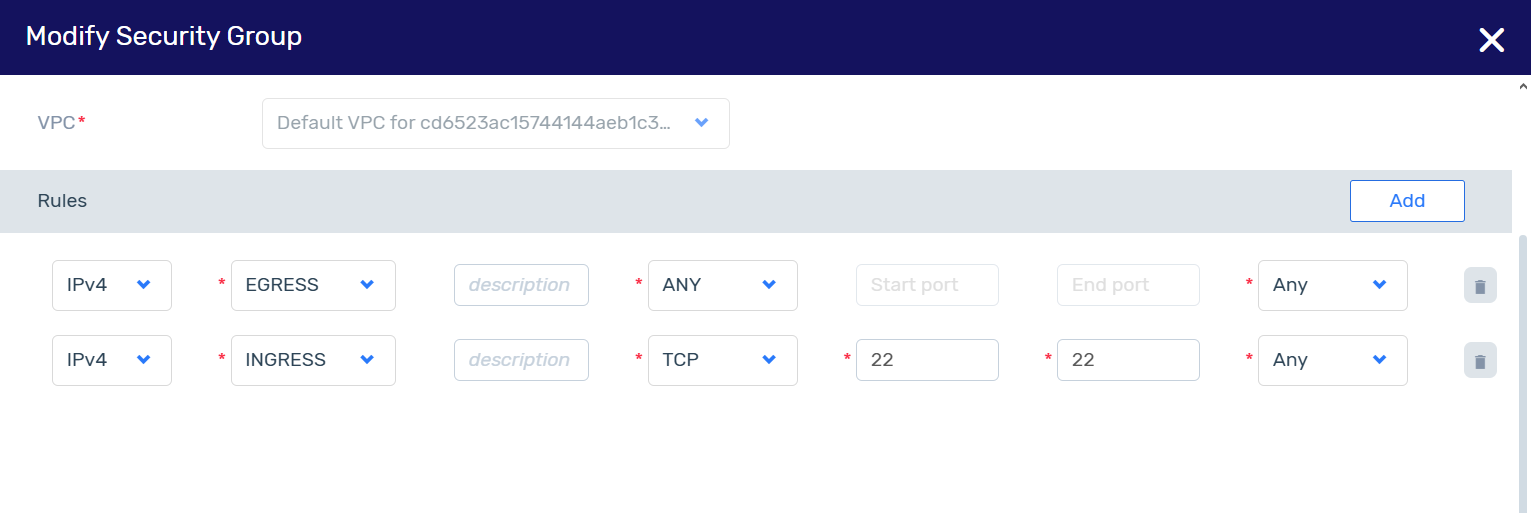
⚠️ Güvenlik Notu:
SSH portunu (22) tüm IP adreslerine açık bırakmak yalnızca test veya geçici senaryolarda önerilir.
Prod ortamlarında erişimi belirli IP adresleriyle sınırlandırmanız veya VPN üzerinden erişim sağlamanız tavsiye edilir.
9) SSH ile Bağlantı
-
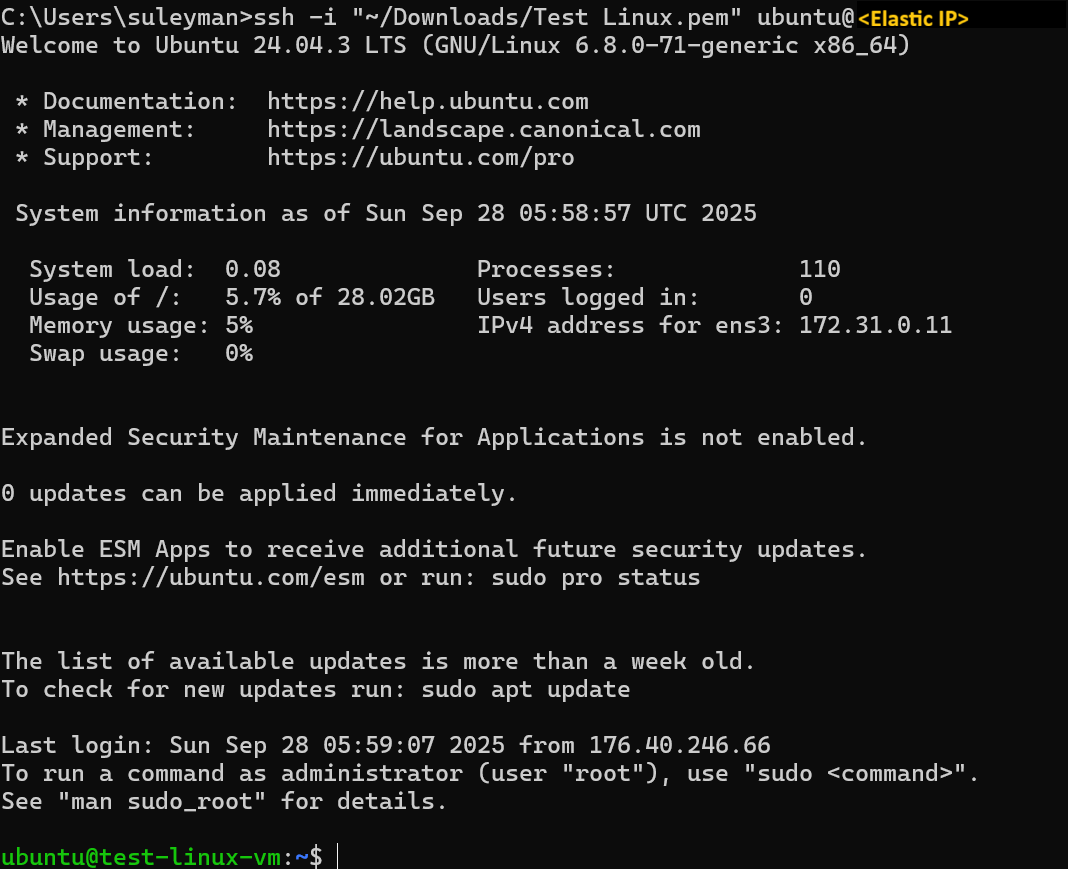
Bilgisayarınızda terminal açın ve oluşturduğunuz PEM anahtarı ile aşağıdaki komutu çalıştırın: